Das Design im WordPress Block Editor anpassen, ohne Inhalte zu überschreiben
 Von: Jonas
Baut ihr Seiten im Block-Editor mit echten Inhalten auf, müsst ihr bei späteren Design-Änderungen schnell große Teile neu bauen. Das vermeidet ihr, indem ihr über globale Stile und Section Styles gestaltet, wiederkehrende Bausteine als Synced Patterns auslagert und Seitentypen konsequent über Templates gestaltet.
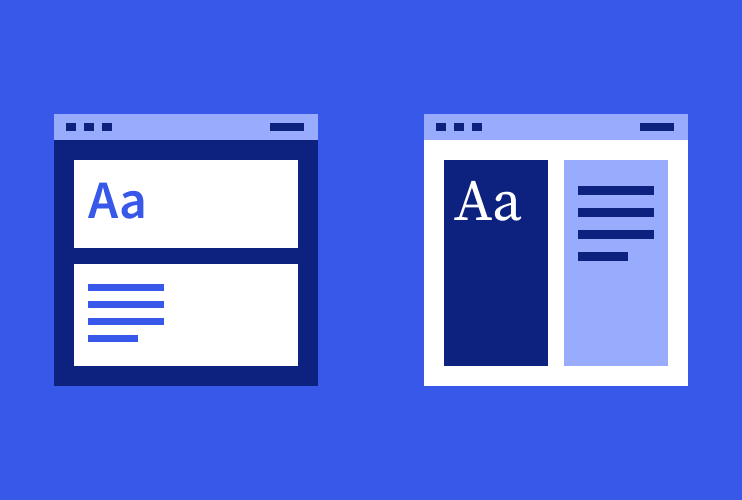
Früher waren Design und Code bei WordPress-Websites streng voneinander getrennt. Layout und Styling wurden im Theme-Code definiert und der Inhalt stand in der Datenbank. Der Preis für diese saubere Trennung war, dass auch für kleine gestalterische Änderungen oder zuvor nicht bekannte redaktionelle Wünsche eine Person aus der Entwicklung tätig werden musste.
Der Block-Editor löst genau dieses Problem. Layouts und Styles lassen sich direkt im Editor anpassen, ohne Code anzufassen. Dafür ist die Gestaltungsebene ein Stück weit aus dem Code in den Content, also in die Datenbank, gewandert. Das bringt viel Flexibilität, hat aber eine Kehrseite: Wenn ihr echte Inhalte mithilfe von Patterns im Editor strukturiert und später Layout oder Styling ändern wollt, müsst ihr im schlimmsten Fall große Teile der Seiten neu aufbauen. Das trifft vor allem dann zu, wenn eine nachträgliche Änderung mehrere Unterseiten auf einmal betrifft. Wir fassen zusammen, wie ihr dieses Problem umgehen könnt.
Globale Stile
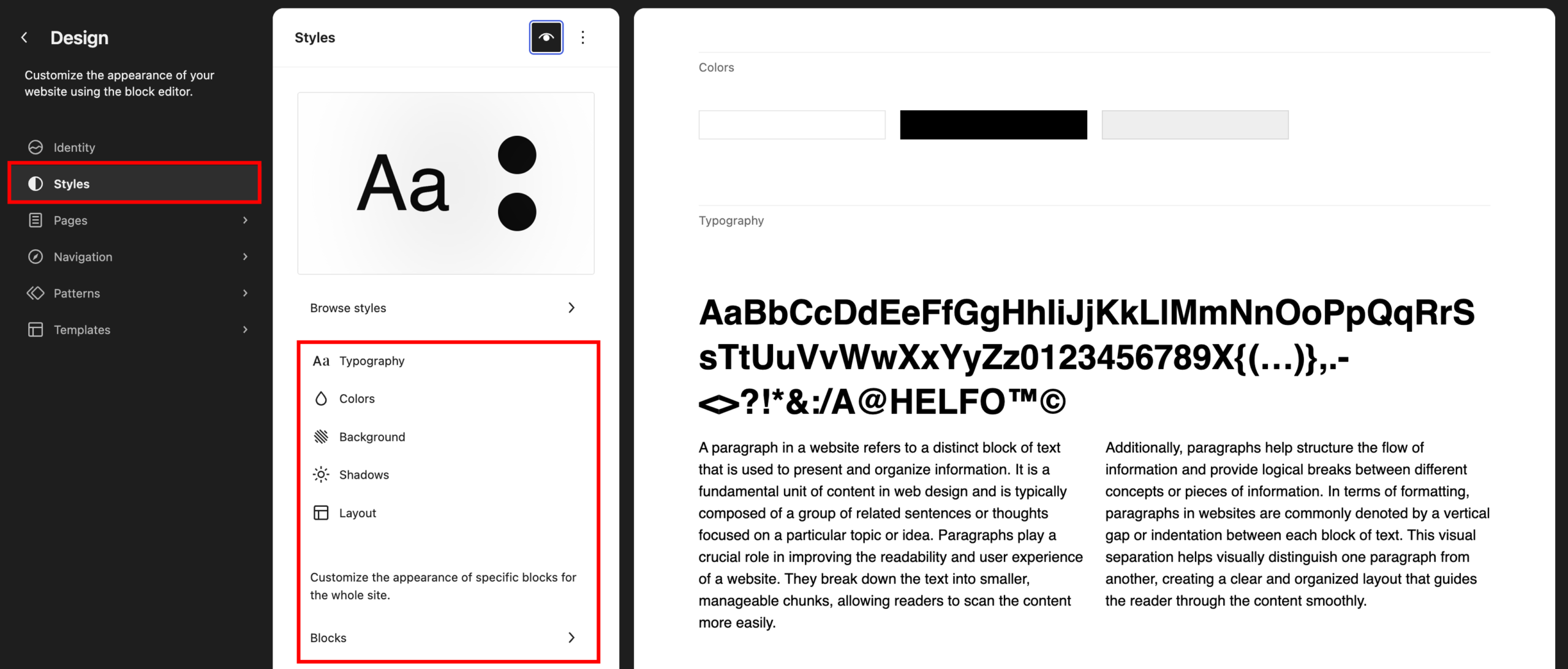
Die wichtigste Regel zuerst: Gestaltet so viel wie möglich über die globalen Stile, also entweder im Code über die theme.json oder im Site-Editor unter »Design → Stile«.
Natürlich könnt ihr im Editor jeden Block anklicken und Farben, Schriften oder Abstände direkt ändern. Diese Änderung gilt dann aber nur an genau dieser einen Stelle. Färbt ihr einen Button auf mehreren Seiten von Rot auf Grün um, steckt keine Systematik dahinter, und bei der nächsten Anpassung müsst ihr wieder jede einzelne Stelle anfassen. Das ist kein Fehler im System, sondern ein schlechter Workflow.
Global einstellen lassen sich nicht nur Farben und Schriften, sondern auch alle Elemente und Blöcke: Links und Buttons inklusive Hover-Zuständen, Formularfelder, Abstände zwischen Spalten und vieles mehr. Damit liegt bereits ein Grundstyling auf dem gesamten System, das ihr zentral pflegt.
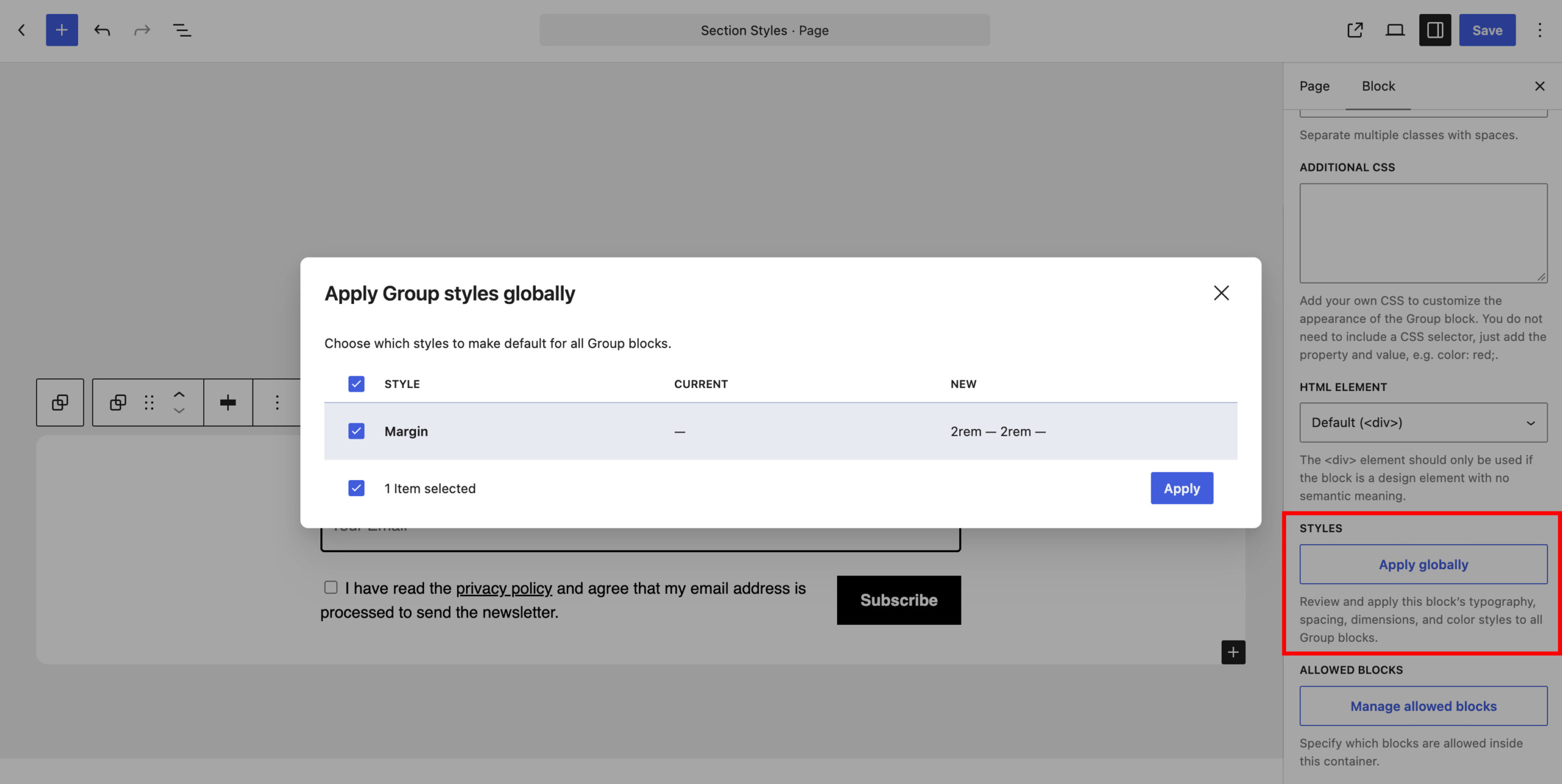
Ist doch einmal etwas direkt im Editor gestaltet worden, etwa ein Button, eine Überschrift oder eine Box, lässt sich das nachträglich korrigieren. In der Seitenleiste unter »Erweitert« könnt ihr den lokal angepassten Stil global auf alle Blöcke dieses Typs anwenden. WordPress zeigt euch vorher eine Liste der betroffenen Stellen, in der ihr einzelne Häkchen entfernen könnt. Wollt ihr die Änderung später doch nicht, setzt ihr den Stil im Site-Editor zurück. Dabei gehen allerdings unter Umständen auch Anpassungen verloren, die ihr zuvor an diesen globalen Stilen vorgenommen habt.
Section Styles
Aus unserer Erfahrung werden Section Styles (und ihre Verwandten, die Block Styles) viel zu selten eingesetzt. Section Styles sind eigene JSON-Dateien mit einem Styling, das ihr per Klick auf Blöcke wie zum Beispiel Gruppen anwendet. In unserem Designsystem haben wir dafür unter anderem Container- und Boxstile vorbereitet, die konsequent in allen vorbereiteten Patterns zum Einsatz kommen.
Wenn wir also beispielsweise den Innenabstand in allen Patterns anpassen wollen, reicht die Anpassung im globalen Style »Section«, den wir für Gruppen vorbereitet haben. Gleiches gilt für Boxen, die bei uns den Style »Box« erhalten haben. Hier lassen sich z. B. Eckenradien zentral und über alle Patterns hinweg anpassen.
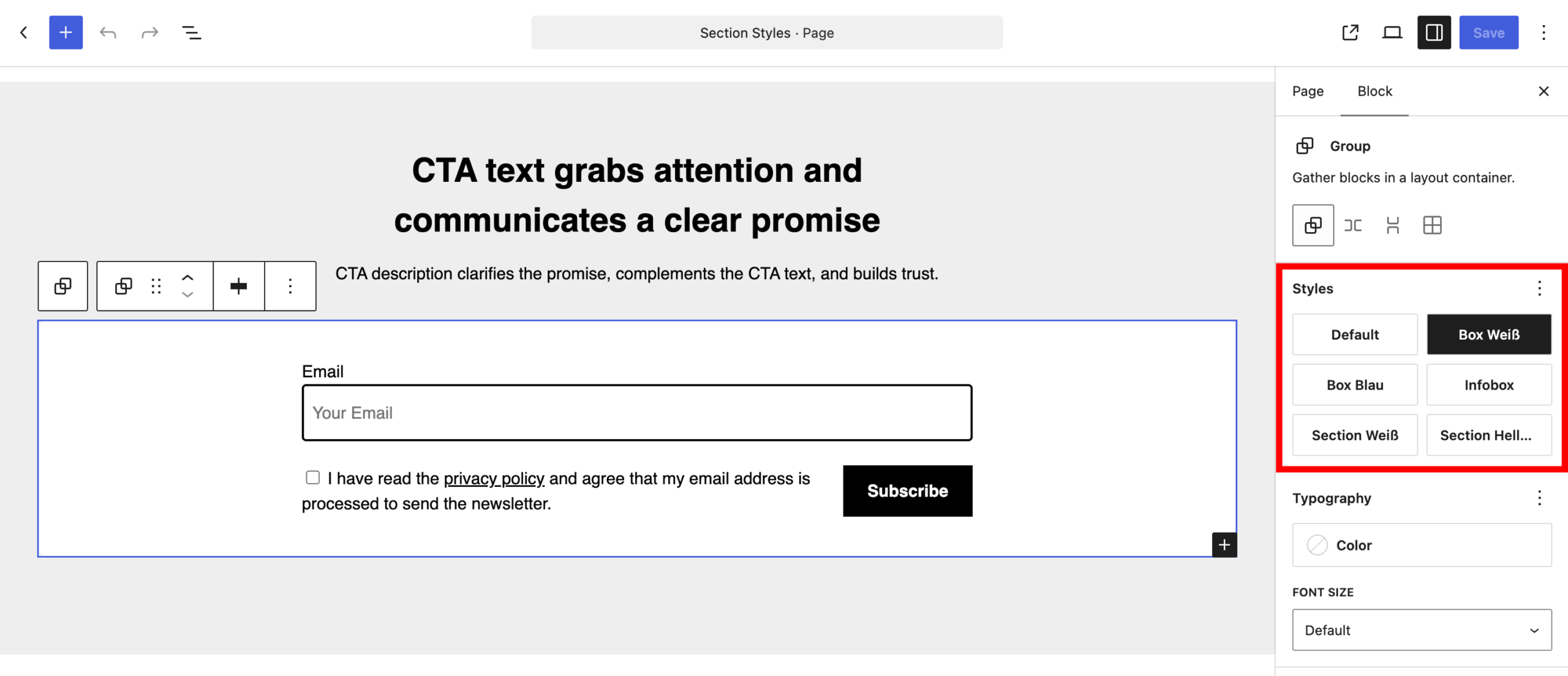
Neue Section Styles lassen sich derzeit nur per Code anlegen, nicht über den Site-Editor. Existieren sie aber einmal, navigiert ihr im Site-Editor in den jeweiligen Block, etwa die Gruppe, und könnt die Styles dort auswählen und global anpassen. So bekommt ihr eine zusätzliche, individuellere Ebene globaler Gestaltung, die unabhängig von Patterns und Inhalten funktioniert.
Synced Patterns
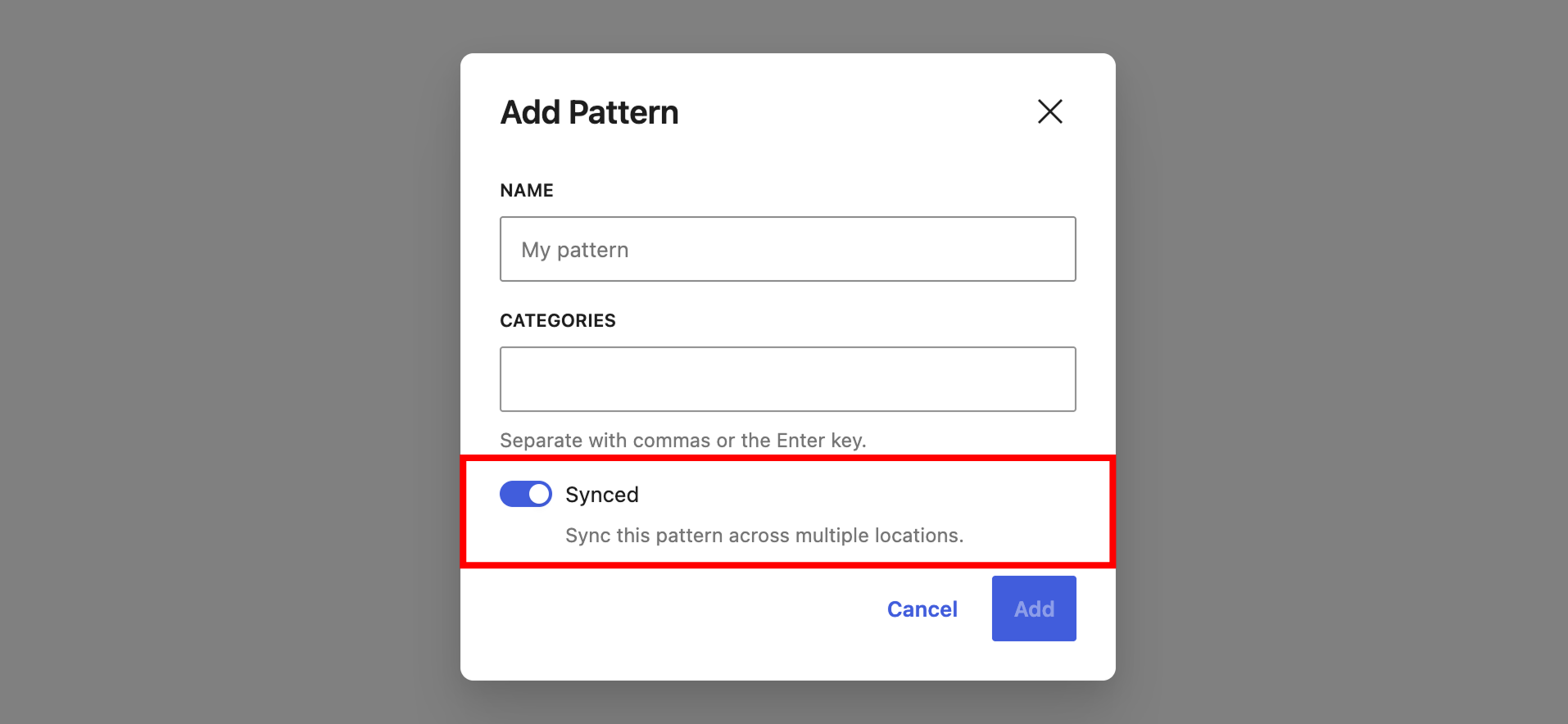
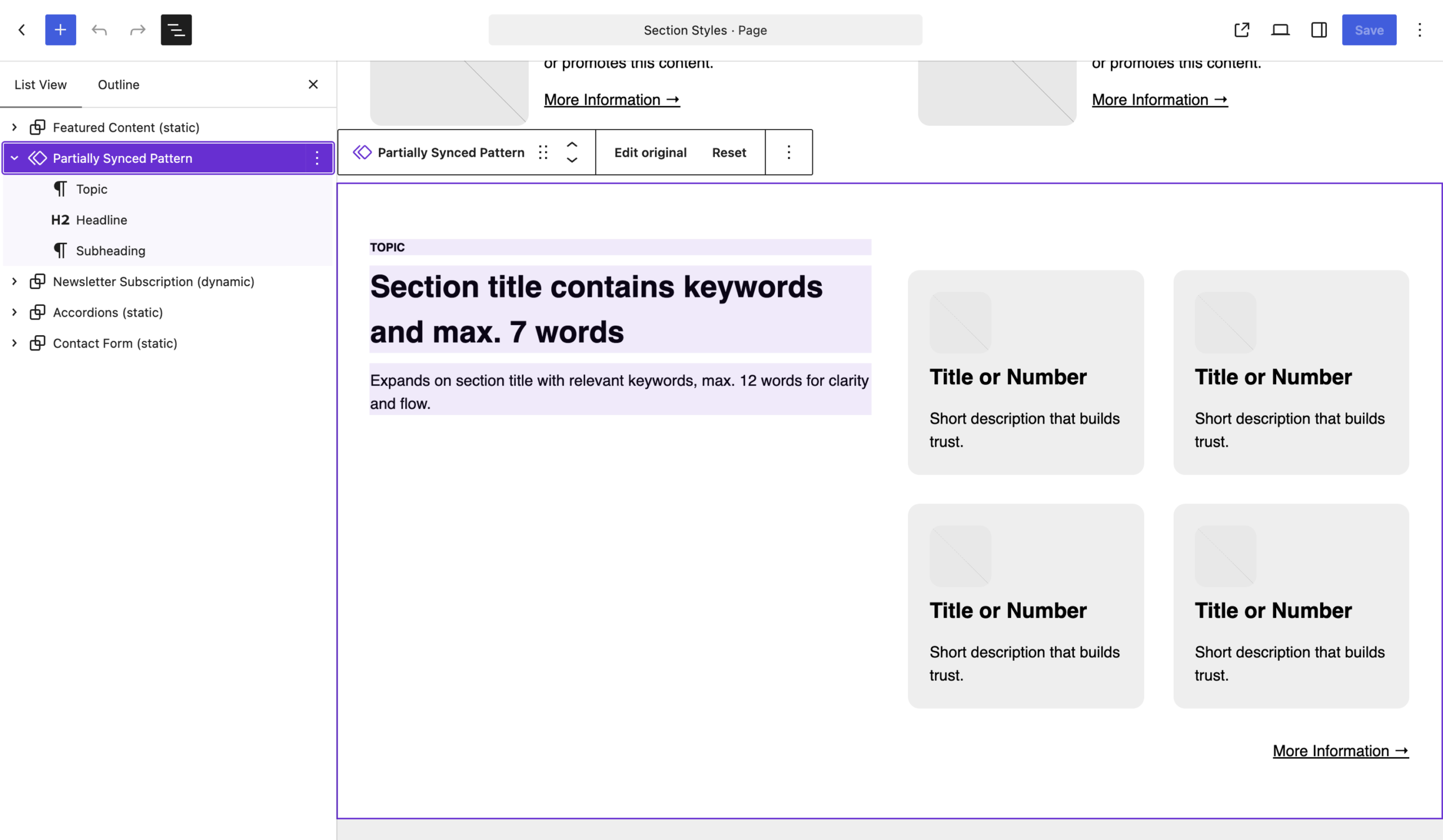
Normale Patterns werden beim Einfügen in den Editor einfach aus der Pattern-Bibliothek kopiert. Ändert ihr später das Original, hat diese Änderung auf den Seiten, in die ihr das Pattern eingefügt habt, keine Auswirkung. Wollt ihr allerdings, dass ein Pattern zentral über alle Seiten hinweg synchronisiert wird, wandelt ihr das Pattern im Editor über das Optionsmenü in ein sogenanntes »Synced Pattern« um. Es wird dann violett dargestellt und an allen Stellen synchronisiert, an denen es eingesetzt ist, und zwar sowohl der Inhalt als auch das Design. Dieses Vorgehen bietet sich daher für zentrale Website-Elemente wie Call-to-Action-Bereiche, Kontaktinformationen oder Newsletter-Anmeldungen an, die überall auf der Website identisch sein sollen.
Geht dabei möglichst kleinteilig vor, ähnlich wie beim Atomic Design. Lagert nicht nur große Sektionen aus, sondern auch kleinere Bausteine wie einzelne Teaser-Elemente, die ihr in einem Loop oder Grid verwendet.
Partially Synced Patterns (Overrides)
Reicht ein Synced Pattern nicht, kommen »Partially Synced Patterns« ins Spiel, also teilweise synchronisierte Patterns. Struktur und Styling bleiben synchronisiert, die Inhalte könnt ihr aber an jeder Stelle dank sogenannter »Overrides« individuell formulieren. Um ein solches Pattern herzustellen, aktiviert ihr in der rechten Seitenleiste die Overrides und legt fest, welche Bestandteile überschrieben werden können. Dabei könnt ihr jedem editierbaren Element einen Namen geben. Dieses Prinzip kommt der gewünschten Trennung von Content und Styling sehr nah.
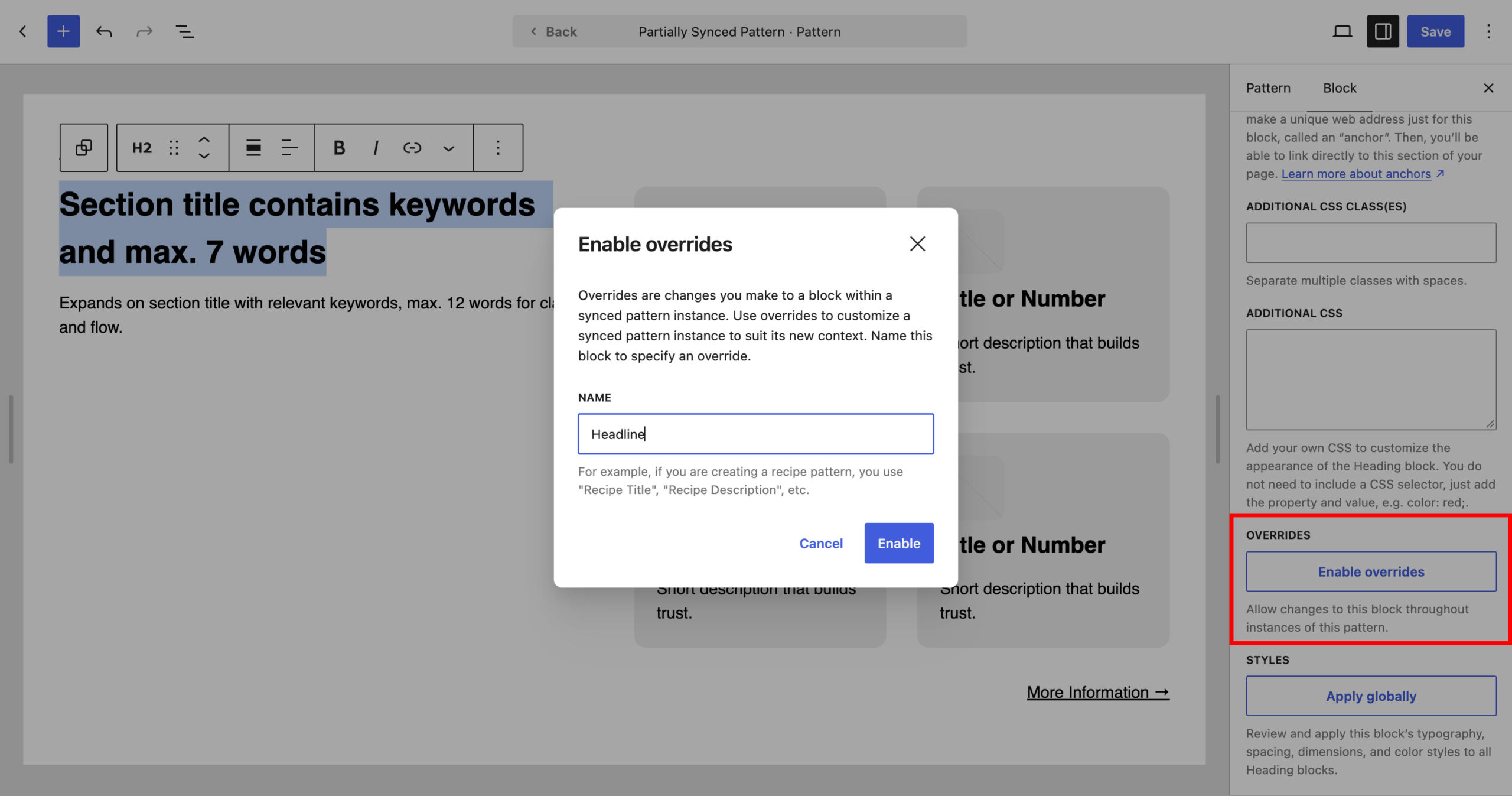
Leider unterstützen noch nicht alle Blocktypen Overrides. Überschriften, Absätze, Bilder und Buttons funktionieren jedoch und decken somit einen Großteil der typischen Anforderungen ab. Wünschenswert wären allerdings etwas freier nutzbare Bereiche innerhalb der Patterns, vergleichbar mit Slots in Figma oder einem Freitext-Feld im Classic Editor oder in ACF.
Templates
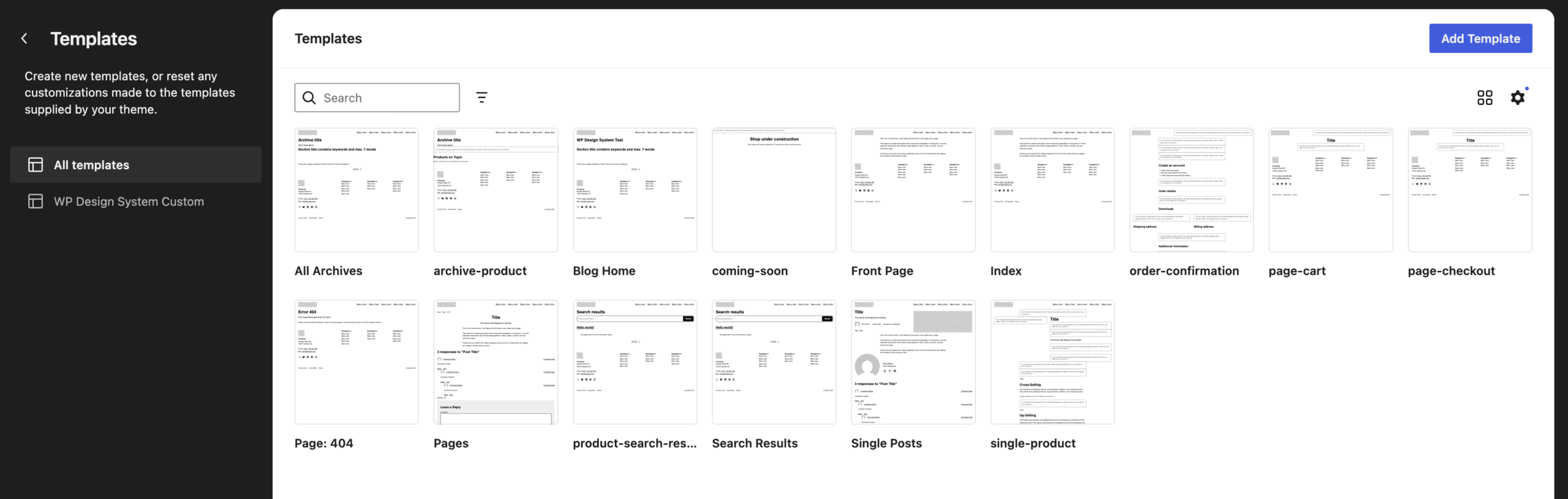
Templates sind der absolute Klassiker der Design-Systematik und ein zentrales Element der WordPress-Hierarchie. Alle Seitentypen werden über Templates gesteuert. Welches Template für welchen Seitentyp zuständig ist, steht in der Doku.
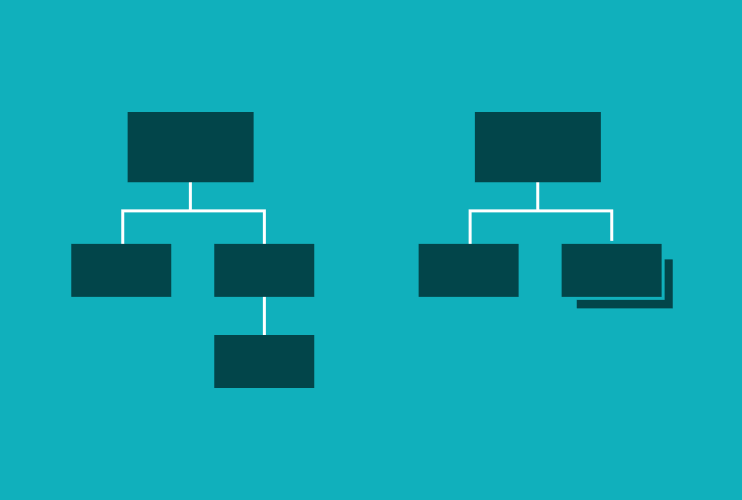
Alles, was sich alle Seiten eines Typs teilen, gehört folglich ins Template. Das ist zwar WordPress-Standard, wird in der Praxis aber oft verwässert. Außerhalb des Seitentyps »Seite« klappt das auch meist sehr gut: Beiträge sind fast immer alle gleich aufgebaut, und auch die Detailseiten von Custom Post Types ähneln sich normalerweise stark. Bearbeitet daher unbedingt pro Post Type das Template und steuert möglichst viel Gestaltung darüber. Das ist unkompliziert und sorgt für sehr strukturierte und konsistent gestaltete Projekte.
Content-Out als Kern-Philosophie
All diese Strategien zahlen bei uns auf ein Ziel ein. Wir möchten eine Website zuerst strukturell und inhaltlich aufbauen, etwa als schwarz-weißen Klickdummy, und erst dann das Styling der Kundschaft anwenden. Dieses Prinzip ist auch als Content-Out bekannt und hilft uns dabei, uns in den verschiedenen Projektphasen auf das jeweils Wesentliche zu konzentrieren. Zudem können wir somit möglichst viel projektunabhängig vorbereiten.